martes, 7 de mayo de 2019

Unidad 3 • Actividad #7

Como armar un cable de red.

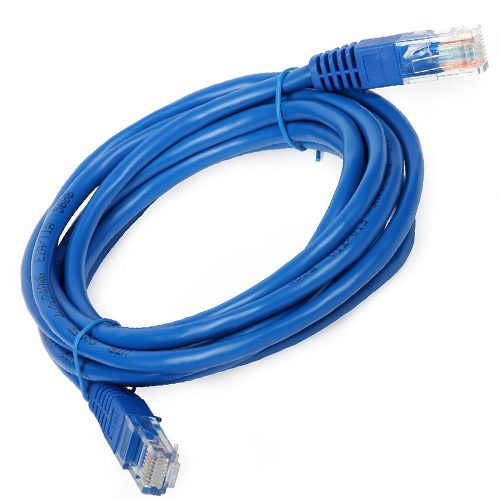

Resultado de imagen para cable de red rj45Resultado de imagen para cable de red rj45Materiales:
  • Cable de Red Categoría 5
  • 2 Conectores RJT45
Herramientas:
  • Crimpadora para RJT45
  • Pinzas de corte o alicates


Procedimiento:

1. Pelar el cable aproximadamente unos 2 cm, para ello usar la crimpadora o las pinzas de corte. Tener cuidado de no cortar los cables internos.

2. Quitar el plástico aislante que cubre los cable internos. Separamos los pares de cables internos.


3. Ordenar los cables dependiendo el estándar que usaremos. Procederemos a cortar las puntas para emparejarlas, dejandole una distancia aproximada de 1.5 cm.

4. Introducir los cables ordenados en el conector RJ45.

5. Con ayuda de la crimpadora apretamos el conector a los cables.


Código de colores.


Cable Patch Cord, Derecho o Directo CAT5 (EIA 568B).


Imagen relacionadaConector #1 y #2


Blanco/Naranja
Naranja/Blanco
Blanco/Verde
Azul/Blanco
Blanco/Azul
Verde/Blanco
Blanco/Marrón
Marrón/Blanco


Cable Cruzado, Invertido o Crossover CAT5 (EIA568B).
Imagen relacionada
Conector #1

Blanco/Naranja
Naranja/Blanco
Blanco/Verde
Azul/Blanco
Blanco/Azul
Verde/Blanco
Blanco/Marrón
Marrón/Blanco

Conector #2


Blanco/Verde
Verde/Blanco
Blanco/Naranja
Azul/Blanco
Blanco/Azul
Naranja/Blanco
Blanco/Marrón
Marrón/Blanco


Imagen relacionada


lunes, 6 de mayo de 2019

Unidad 3 • Actividad # 6

20 Preguntas que se realizan en una encuesta de atención al cliente.

Resultado de imagen para pregunta
1. ¿El servicio realiza la labor esperada?


2. ¿El personal se muestra dispuesto a ayudar a los usuarios?

3. ¿El trato del personal con los usuarios es considerado y amable?

4. Cuándo acudo al servicio sé que encontraré las mejores soluciones

5. ¿Cómo usuario, ¿Conozco las posibilidades que me ofrece el servicio?

6. El servicio informa de forma clara y comprensible a los usuarios

7. ¿El servicio se adapta perfectamente a mis necesidades como usuario?

8. ¿El servicio ha solucionado satisfactoriamente mis demandas en ocasiones pasadas?

9. ¿El servicio da respuesta rápida a las necesidades y problemas de los usuarios?

10. ¿Cuánto tiempo lleva utilizando nuestros servicios?

11. ¿Ha recomendado usted nuestros servicios?

12. ¿Recomendaría usted nuestros servicios a otras personas?

13. ¿Utilizaría nuestros servicios de nuevo?

14. ¿Como conoció/encontró nuestros servicios?

15. ¿Esta satisfecho con los servicios que adquirió?

16. ¿Como evaluaría el tiempo de espera (rapidez) de nuestro servicio?
Resultado de imagen para servicio al cliente png
17. ¿Como evaluaría el conocimiento y competencia del personal?

18. ¿Como evaluaría la accesibilidad del servicio?

19. En comparación con otras alternativas, nuestro servicio es...

20. ¿Hay alguna cosa que le gustaría decirnos sobre nuestros servicios?

jueves, 2 de mayo de 2019

Unidad 3 • Actividad #5


Cómo crear una cuenta de correo electrónico en Hotmail
Imagen relacionada

Las cuentas de Hotmail es solo posible acceder a traves de Outlook.com. Sin embargo, aun es posible crear cuentas con la extemsion @hotmail.com.


1.- Ingresar a la página de inicio de sesión de Microsoft (login.live.com/es). Seleccionar la opción "¿No tiene una cuenta? Cree una" ubicada en el cuadro central blanco debajo del espacio de texto "Correo electrónico, teléfono o Skype"

2.- En la siguiente ventana que se abre,seleccionar la opción "Obtener una nueva dirección de correo electrónico" ubicada en el mismo cuadro blanco.

3.- Enseguida, abre el meno despegable y seleccione "hotmail.com". Escribe en el espacio de texto la dirección de correo electrónico que le gustaría tener y selecciona la opción "Siguiente" (el cuadro azul).

4.- Crea una contraseña e ingresala en el cuadro de texto y selecciona la opción "Siguiente".

5.- Microsoft te solicitara información personal, solo sigue las instrucciones. No es necesario rellenar todos los campos, sin embargo, si olvidas tu contraseña o pierdes la cuenta, esa información te puede servir para recuperarla.

Cómo elegir tu contraseña de Hotmail

Resultado de imagen para contraseñaLa contraseña debe contar con una longitud mínima de ocho caracteres. Esta también puede depender del mínimo que te pida X servidor/Pagina web.

Combinar diferentes caracteres como letras mayúsculas y minúsculas, números y símbolos.
Nota: algunos servicios te restringen algunos tipos de caracteres.

Realizar una contraseña robusta; A partir de la elección de una frase fácil de recordar para usted. Toma la primera letra de cada palabra y añade algunos símbolos y/o números.
Ejemplo: Is a JoJos Reference ; IsJJR ; Ia32JJ@R1

Bandeja de entrada de Hotmail

Puedes acceder a tu cuenta Hotmail a través de la pagina de Outlook (outlook.live.com) con tu correo electrónico y contraseña. Tras investigar estos datos, podrás Acceder a la bandeja de entrada.

Unidad 3 • Actividad #4

Descargar e Instalar Skype

Imagen relacionada1.- Ingresar a la página de Skype (www.skype.com/es/) y seleccionar el botón azul "Descargar Skype" dando un clic derecho.

2.- En la siguiente entrada, seleccionar la opción "Conseguir Skype para Windows" dando un clic derecho.

3.- Ejecutar el programa de instalación recién descargado, en la ventana "Control de cuentas de usuario" que parece, seleccionar la opción "si" 

4.- En la siguiente ventana seguirá las instrucciones que esta nos da. Esperar a que el proceso concluya.

5.- A continuación se te enviará a tu página personalizada de tu cuenta Skype, Aquí podrá agregar amigos, actualizar tu perfil o editarlo.

6.- Para utilizar la función de llamada de vídeo tendrás que añadir un contacto, La forma de hacerlo es hacer clic en la parte inferior de la tecla de desplazamiento en donde dice "Agregar contacto". introduce una o la combinación de los siguientes datos: Nombre completo, numero de teléfono, nombre de usuario o correo electrónico.
Resultado de imagen para skype
7.- Una vez ha sido puesta la información, haz clic en "Agregar"

8.- A continuación, tendrá que esperar hasta que reciba la notificación que se añade a fin de utilizar la función de llamada de vídeo.

9.- Conecta tu cámara web en el puerto USB y pon también unos auriculares y micrófono en las ranuras correspondientes de tu equipo.

Unidad 3 • Actividad #3

Team Viewer

Imagen relacionadaInstalación

  1. Abrir el navegador y acceder a la página oficial del Software. (www.teamviewer.com)
  2. Seleccionar el botón de "Descarga" localizado en la parte superior derecha de la pagina web.
  3. Seleccionar el tipo de sistema operativo de la PC donde desea instalar TeamViewer.
  4. Seleccionar el boton verde "Descargar TeamViewer" que se encuentra bajo de la descripción de "TeamViewer para (S.O)"
  5. Una vez terminado el proceso, seleccionar la aplicación de instalación "TeamViewer_Setup.exe"
  6. Ejecutar la aplicación cediendo el permiso.
  7. En la siguiente ventana, seleccionar "instalación básica" y abajo, "No comercial".
  8. Lea el acuerdo de licencia, si está conforme con él, activa la casilla "Acepto los términos del acuerdo de licencia"
  9. Seleccione la carpeta de destino de la instalación y haga clic en "Siguiente" para continuar.
  10. Haga clic en "Instalar" para iniciar la instalación.
  11. Haga clic en "Instalar" para cerrar el asistente.

Configurar para ejecutarse como servicio de Windows

  1. Inicie TeamViewer.
  2. En el menú "Herramientas", seleccione "Opciones"
  3. Seleccione la categoría "General"
  4. En la sección "Inicio", active la opción "Iniciar TeamViewer con Windows"
  5. Introduzca una contraseña segura y confirmela.
  6. Pulse "Aceptar" y reinicie el equipo.

Unidad 3 • Actividad #2

Examen de investigación

1.- Explique con sus palabras cómo funciona el celular.

Funciona a partir de un sistema operativo que interactua como software y hardware, donde el usuario a partir del contacto con el hardware puede ejecutar diferentes aplicaciones.


2.- Explique con sus palabras cuál es el proceso paso a paso cuando realiza una llamada.


    Imagen relacionada
  1. Sujetar el celular y prenderlo con el botón.
  2. Buscar la aplicación de "Teléfono" deslizando el dedo sobre la pantalla para navegar a través de la interfaz gráfica.
  3. Una vez localizada, con el dedo seleccionara con un toque para ejecutar la aplicación.
  4. Ingresar el número de la persona que desea llamar con el teclado numérico que proporciona la aplicación.
  5. Dar un toque en el icono de marcar (icono de un teléfono)


3.- Explique con sus palabras cómo se obtiene una imagen en el celular.

Resultado de imagen para camara celular png
  1. Sujetar el celular.
  2. Buscar la aplicación "Cámara" deslizando su dedo sobre la pantalla para navegar por la interfaz gráfica.
  3. Dar un toque a la aplicación cámara (con el icono de una cámara) para ejecutar la aplicación.
  4. Mover la cámara del celular a la posición donde desea tomar la foto.
  5. Pulsar los botones de volumen para tomar la foto.
4.- ¿Cómo se envía una foto o imagen del celular a la red social Facebook?

    Resultado de imagen para facebook png
  1. Acceder a Facebook ingresando su correo electrónico y contraseña en los recuadros correspondientes.
  2. Seleccionar la opción de "foto" representada por un icono de dos fotos intercaladas, dar un toque sobre este.
  3. Deslizar el dedo de arriba a bajo en la pantalla para  buscar la imagen que deseamos publicar.
  4. Dar un toque sobre la imagen y dar un toque en el opción de "Siguiente".
  5. Dar un toque en la opción de "Compartir" y esperar que el proceso acabe.
  6. Terminado el proceso, la imagen se habrá subido a la red social.

martes, 2 de abril de 2019

Unidad 2 • Actividad #6


Imagen relacionada

Características
  • Mayor satisfacción de los clientes.
  • teclas de acceso directo.
  • Integración de hardware y software.
  • Implementación masiva automática.
  • Gabración de sesión y comprensión.
  • Chat de texto.
  • Protección contra software malicioso.
  • Copia de seguridad remota de datos.
Funcionamiento

Con ella podrás visualizar todo el escritorio de un ordenador, ademas trae incorporado un  manejador de archivos para descargar documentos del ordenador remoto

Descarga
  1. Acceder a la pagina www.teamviewer.com/es-mx/descarga
  2. Seleccionar el tipo de S.O.
  3. Dar clic en el botón de "Descargar TeamViewer"
Instalación
  1. Dar doble clic en el archivo recién descargado.
  2. Ejecutar el archivo.
  3. Seguir y seleccionar las opciones dependiendo el caso en el cual se encuentre.
  4. Permitir que la aplicación realice cambios, seleccionando la opción "Sí".
  5. Esperar a que finalice la instalación.
  6. Una vez finalizado, ya podrás usar TeamViewer.
Configuración
  • Abrir la pestaña Control remoto en la interfaz principal. *Aquí encontrara su ID y su contraseña temporal (puede cambiarse).
  • Si usted desea controlar otro ordenador de forma remota; introducir el ID del ordenador de su asociado.
  • Seleccionar uno de los modos de conexión. *Control remoto, transferencia de archivos o VPN.